
Fichiers prêts à imprimer : checklit complète et erreurs à éviter
Un fichier prêt à imprimer est un fichier numérique conçu pour être imprimé directement par un professionnel, sans modification. Il doit respecter des normes précises : mode couleur CMYK, résolution minimale de 300 DPI, fond perdu de 3 mm, et dimensions exactes.
Beaucoup de créatifs et entrepreneurs font des erreurs courantes qui retardent leur production ou génèrent des coûts supplémentaires. Dans ce guide complet, découvrez les 7 erreurs à éviter absolument et la checklist étape par étape pour préparer vos fichiers correctement.
Qu'est-ce qu'un fichier prêt à imprimer ?
Un fichier prêt à imprimer est un fichier numérique qui respecte toutes les normes techniques requises par un imprimeur professionnel pour être imprimé sans modification. Créer un fichier PDF conforme pour l’impression en ligne demande un minimum de rigueur technique. Formats, normes, résolution, fonds perdus…Vos fichiers sont fournis... mais est-ce une mince affaire pour qu'ils soient conformes ?
Les 4 éléments clés d'un fichier prêt à imprimer :
- Mode couleur CMYK — Cyan, Magenta, Jaune, Noir. C'est le mode couleur utilisé par les imprimantes professionnelles (contrairement au RVB utilisé par les écrans).
- Résolution 300 DPI minimum — Pour une qualité d'impression nette et sans pixelisation.
- Fond perdu de 3 mm — Une zone de sécurité autour de votre design pour éviter les bords blancs après découpe.
- Dimensions exactes — Respecter les dimensions demandées par votre imprimeur (ex: 210 x 297 mm pour un A4).
- Formats acceptés : PDF, AI (Adobe Illustrator), EPS, TIFF (selon votre imprimeur).
Avant d’envoyer votre commande sur le site d’imprimerie en ligne Papeo, il est important de vérifier quelques points. Pour chaque point, vous pouvez vérifier si le problème est un motif de blocage de l’impression, ou si nous pouvons continuer à imprimer. Pour vous faciliter cette étape, vous pouvez également utiliser notre outil de contrôle automatique et gratuit de vos fichiers afin de détecter rapidement les éventuelles erreurs avant l'impression.
Les 9 erreurs courantes à éviter
Erreur #1 - Mode couleur RVB au lieu de CMYK
- Le problème : vous concevez en RVB (mode écran), mais l'imprimeur a besoin de CMYK. Les couleurs seront différentes à l'impression.
- La solution : avant d'exporter, convertissez votre fichier en CMYK dans votre logiciel (Image > Mode > CMYK dans Photoshop, ou Document > Couleur > CMYK dans Illustrator).
- Conseil : testez toujours avec un aperçu CMYK avant d'envoyer.
Pour les tons Pantone : les couleurs quadri et Pantone ont des espaces colorimétriques différentes. Les couleurs quadri, celles de l’imprimerie, ne permettent pas d’obtenir les couleurs Pantone par conversion. Bien que proche, l’impression peut être différente de vos attentes. Nous allons alors convertir votre fichier. Nous vous invitons à lire notre article sur les tons Pantone. Dans ce cas, le fichier n’est pas bloqué, et il est impossible d’imprimer, mais le rendu sera différent du fichier et certainement de vos attentes.
Erreur #2 - Résolution insuffisante (< 300 DPI)
Comme vous avez pu le lire dans l’article sur les images, des images avec une résolution inférieure à 300 dpi vont paraître troubles ou vous aurez des effets d’escaliers inesthétiques sur vos images.
- La solution : assurez-vous que votre fichier est en 300 DPI minimum. Vérifiez dans Image > Taille de l'image (Photoshop) ou Document > Propriétés du document (Illustrator).
- Conseil : si vous importez des images, elles doivent aussi être en 300 DPI.
Erreur #3 - Pas de fond perdu
- Le problème : après découpe, des bords blancs apparaissent si votre design ne s'étend pas jusqu'aux bords.
- La solution : ajoutez 3 mm de fond perdu de chaque côté. Par exemple, pour un A4 (210 x 297 mm), créez votre document en 216 x 303 mm.
- Conseil : placez les éléments importants à au moins 5 mm des bords.
Nous vous invitons à lire l’article sur les fonds perdus et les traits de coupe (zone tranquille). Dans le cas où il manque du fond perdu : le fichier est bloqué, et il n'est donc pas possible d’imprimer. Nous sommes alors dans l’attente d’un nouveau fichier.
Erreur #4 - Les filets techniques
Là encore, Papeo vous propose de lire l’article détaillant les filets techniques. Avec des filets trop fins, les lignes peuvent disparaître à l’impression ou se pointiller.
Dans ce cas, le fichier est bloqué, nous sommes alors dans l’attente d’un nouveau fichier.
Erreur #5 - La mauvaise gestion de la surimpression
Nous vous invitons à lire notre article sur la surimpression.
Dans ce cas, le fichier n’est pas bloqué, mais il est donc impossible d’imprimer. Le rendu sera différent du fichier et certainement de vos attentes.
Erreur #6 - Les dimensions du fichier
Comme vous le comprendrez, il faut que le fichier est exactement la même taille que la commande. Vous ne pouvez pas nous fournir un fichier A6, pour des Affiches A3.
Logique !
Nous vous invitons toujours à vérifier les dimensions demandées par votre imprimeur et créez votre document à ces dimensions exactes.
Erreur #7 - Fichier au mauvais format
- Le problème : Envoyer un fichier .JPG ou .PNG au lieu de PDF/AI/EPS peut causer des problèmes de qualité.
- La solution : Exportez toujours en PDF (Fichier > Exporter en PDF) ou dans le format demandé par votre imprimeur.
- Conseil : PDF est le format le plus universel et sûr.
Pourquoi le PDF est-il le format idéal en imprimerie ? Découvrez toutes les règles, normes et bonnes pratiques dans notre article dédié : fichier PDF en imprimerie.
Erreur #8 - Texte trop petit ou mal vectorisé
- Le problème : Un texte en dessous de 8 pt sera illisible à l'impression. Un texte non vectorisé peut ne pas s'afficher correctement.
- La solution : Vectorisez tous vos textes (Texte > Créer des contours dans Illustrator) ou convertissez-les en courbes.
- Conseil : Testez la lisibilité en imprimant un aperçu.
Erreur #9 - Polices non intégrées
- Le problème : Si vous utilisez une police personnalisée non disponible sur l'ordinateur de l'imprimeur, elle sera remplacée par une autre.
- La solution : Vectorisez vos textes ou intégrez les polices dans votre fichier PDF (Fichier > Propriétés du document > Polices).
- Conseil : Utilisez des polices standard (Arial, Helvetica, Times New Roman) si possible.
Les erreurs que rencontrent fréquemment les imprimeurs
Ces fichiers comportent uniquement les couleurs utiles à l’impression
Si vos fichiers présentent des tons directs ou des couleurs non prévues pour l’impression (RVB par exemple) ils seront ignorés ou convertis sans possibilité de recours. (hors dorure, gaufrage, encre à gratter et vernis qui sont à fournir à part en noir 100 %).
Ces fichiers présentent une zone tranquille d’au moins 3 mm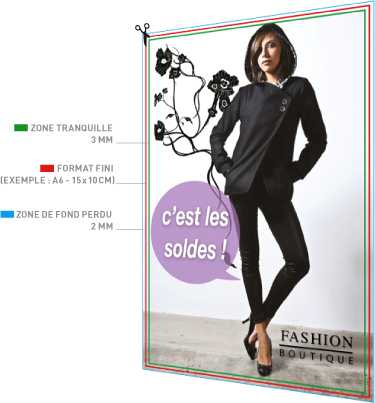
Ces 3 mm sont une zone de sécurité sans texte ni éléments important. Si malgré cela, vos fichiers ne tiennent pas compte de cette zone de sécurité, ils seront rectifiés par nos soins ou imprimés en l’état, sans possibilités de recours.
Ces fichiers disposent de fonds perdus d’au moins 2 mm
Les objets ou les fonds de couleur qui se trouvent à la coupe débordent dans la zone qui sera rognée. Si vos fichiers ne comportent pas de fonds perdus suffisants, ils seront rectifiés par nos soins ou imprimés en l’état, sans possibilité de recours.
Ces fichiers comportent des images de bonne résolution
Les images incluses dans les fichiers doivent être en CMJN pour des fichiers en couleur, et avoir une résolution comprise entre 260 dpi et 300 dpi.Checklist complète - Préparer votre fichier en 5 étapes
Suivez cette checklist avant d'envoyer votre fichier à l'impression :
Étape 1 : Vérifier les dimensions et le fond perdu
- Dimensions du document = dimensions finales + 6 mm (3 mm de chaque côté)
- Exemple : Pour un A4 final (210 x 297 mm), créez en 216 x 303 mm
- Tous les éléments importants à au moins 5 mm des bords
Étape 2 : Convertir en mode CMYK
- Image > Mode > CMYK (Photoshop)
- Document > Couleur > CMYK (Illustrator)
- Vérifiez l'aperçu CMYK pour voir les vraies couleurs
Étape 3 : Vérifier la résolution (300 DPI minimum)
- Image > Taille de l'image > 300 DPI (Photoshop)
- Vérifiez que les images importées sont aussi en 300 DPI
- Les images vectorielles (Illustrator) n'ont pas de limite de résolution
Étape 4 : Vectoriser les textes et polices
- Texte > Créer des contours (Illustrator)
- Ou intégrez les polices dans le PDF
- Testez la lisibilité (minimum 8 pt)
Étape 5 : Exporter au bon format
- Fichier > Exporter en PDF (recommandé)
- Ou exportez en AI, EPS selon les demandes
- Vérifiez que le fichier final est lisible
Logiciels recommandés
Pour créer des fichiers prêts à imprimer :
- Adobe Illustrator — le standard pour le design vectoriel et la PAO. Idéal pour les logos, flyers, affiches.
- Adobe InDesign — parfait pour les mises en page complexes (brochures, magazines, livres).
- Adobe Photoshop — pour les images et designs raster (photos, illustrations).
- Canva Pro — pour les débutants, avec export en PDF haute résolution.
Ressources à télécharger
Facilitez-vous la vie avec nos ressources gratuites :
- Télécharger la checklist PDF complète : imprimez-la et gardez-la à côté de vous pendant votre création.
- Découvrir l'article de blog sur comment créer un fichier d'impression parfait
- Contacter notre équipe pour une vérification gratuite Vous avez un doute ? Vous pouvez nous consulter par mail à pao@papeo.fr ou par téléphone au 04 91 36 50 49. Envoyez-nous votre fichier, on vous dit si c'est bon !
Un fichier prêt à imprimer doit respecter 4 normes clés : CMYK, 300 DPI, fond perdu 3 mm, et dimensions exactes. En évitant les erreurs courantes et en suivant la checklist étape par étape, vous garantissez une impression de qualité sans délai ni coût supplémentaire. Notre service PAO vous aide dans toutes les étapes de la création de vos fichiers : conseils, création du fichier, téléchargements, choix du logiciels, infos techniques.
