
- Frédéric Frédéric
- Tutoriel
- 14 déc. 2023 views
- 1043

Une carte de visite professionnelle se crée en 4 étapes : choisir les bonnes dimensions (85 x 54 mm standard), utiliser un logiciel accessible (Canva, Word ou Adobe), respecter les fonds perdus (3 mm), et préparer votre fichier en PDF haute résolution. Découvrez comment faire imprimer votre création chez Papeo en 24h.
Comment faire une carte de visite : guide complet et pratique
Créer une carte de visite professionnelle n'est pas aussi compliqué qu'il y paraît. Que vous soyez entrepreneur, freelance ou salarié, ce guide vous accompagne pas à pas pour concevoir une carte qui vous ressemble et la faire imprimer dans les meilleures conditions.
Avant de commencer : les dimensions et formats essentiels
La taille de la carte de visite la plus courante est 85 x 54 mm (format ISO 7810). C'est le standard international qui rentre dans tous les portefeuilles et porte-cartes.
Voici les dimensions carte de visite les plus utilisées :
|
Format |
Dimensions |
Usage |
|---|---|---|
|
Standard |
85 x 54 mm |
Professionnel, universel |
|
Carré |
85 x 85 mm |
Design, créatif |
|
Vertical |
54 x 85 mm |
Moderne, original |
|
Mini |
70 x 40 mm |
Événementiel, networking |
Conseil : Restez sur le format 85 x 54 mm pour une première carte. C'est le plus reconnaissable et le moins cher à imprimer.
Marges de sécurité et fonds perdus
Quand vous créez votre fichier, vous devez laisser une zone de sécurité de 5 mm autour du texte important (nom, téléphone, email). Cela évite que votre texte soit coupé à l'impression.
Les fonds perdus (ou "bleed" en anglais) sont une zone de 3 mm autour de votre carte. Si vous avez une couleur ou une image qui va jusqu'au bord, elle doit s'étendre jusqu'à cette limite. Sinon, vous risquez une petite bande blanche au bord.
Schéma simple :
- Zone de sécurité (5 mm) = où placer le texte important
- Fonds perdus (3 mm) = où peut s'étendre la couleur/image jusqu'au bord
Etape 1 : choisir le bon logiciel et format de fichier
Les meilleurs logiciels (gratuits et accessibles)
Si vous utilisez un logiciel professionnel (Photoshop, Illustrator, Quark Xpress, InDesign, Corel Draw), ou autres (Photopaint, Picasa..., Canva), vous avez certainement la possibilité de choisir le type de fichier.
Conseil : commencez par Canva. C'est gratuit, rapide, et vous aurez une belle carte en 30 minutes.
Quel format de fichier choisir ?
Pour imprimer votre carte, vous devez exporter votre création dans le bon format. Préférez des formats comme PDF, EPS, TIFF, CDR, AI ou JPEG (JPG). Ce sont des formats qui respectent la résolution et le nombre de couleurs.
Les formats à ne jamais utiliser sont : BMP, GIF, PNG, car ils sont destructeurs du nombre de couleurs. En effet, une image TIFF sous Photoshop comportent 16 millions de couleurs, voire 1 milliard. Le format BMP, est limité à 256 couleurs, seulement. Votre image sera donc de piètre qualité.
Le format idéal est le format vectoriel que propose Illustrator ou InDesign par exemple. Si vous choisissez d'utiliser Photoshop par exemple, ou un autre logiciel qui génère des formats, il faut que le fichier soit en 300 dpi, ni plus ni moins. Cette résolution doit être adoptée à la création du fichier, et ne peut être modifié ensuite.
Conseil : Exportez toujours en PDF haute résolution (300 dpi). C'est la garantie d'une belle impression.
Étape 2 : Comprendre les fonds perdus et la zone de sécurité
C'est l'étape technique, mais elle est importante. Prenez 2 minutes pour bien la comprendre.
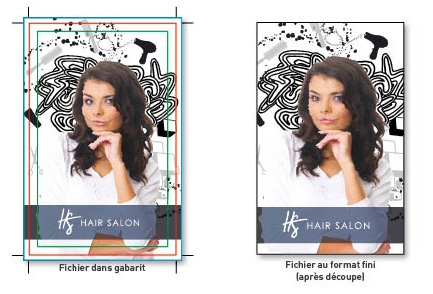
Pourquoi les fonds perdus ?
Quand on imprime des milliers de cartes, la machine ne peut pas être parfaitement précise. Il y a toujours une petite variation de quelques millimètres. Les fonds perdus permettent à votre couleur ou image de s'étendre au-delà de la ligne de coupe, pour qu'il n'y ait pas de bande blanche au bord.
Exemple : Vous voulez une carte entièrement bleue. Sans fonds perdus, vous risquez une petite bande blanche au bord après la coupe. Avec les fonds perdus, la couleur bleue s'étend jusqu'à 3 mm au-delà, et après la coupe, c'est parfait.
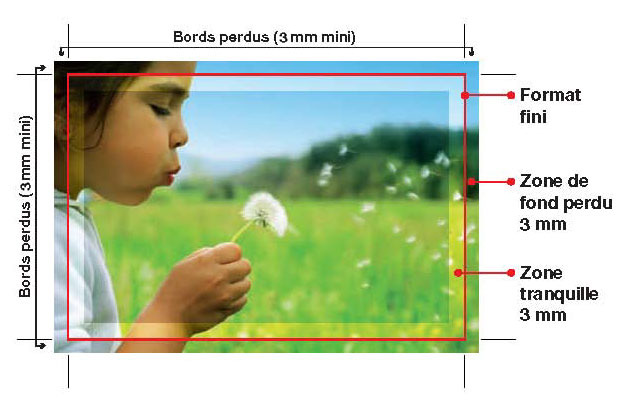
Sur le schéma ci-dessous, il y a 3 cadres :
- Le cadre rouge : C’est le format fini de la carte de visite. Il correspond aux traits de coupe, et correspond au format 85 x 54 mm. Ce cadre est celui qui définit les dimensions de votre carte de visite après la coupe au massicot, votre format définitif (la zone de rogne).
- Le cadre bleu : la zone entre le cadre rouge et le cadre bleu, correspond à la zone de bords perdus (voir notre article). Cette zone permet d'éviter les décalage de coupe. En effet, quand le massicot coupe une pile de 500 cartes par exemple. La pression exercée sur la première carte et la dernière n'est pas la même. Ainsi, au moment où la lame tranche, le papier me se décaler de quelques dixième de millimètres, et laisser apparaître un léger filet blanc, inesthétique. Pour éviter ce phénomène, on crée du fond perdu (débord).
Tous les éléments dans cette zone seront coupés au massicot, et donc n’apparaîtront pas sur la carte de visite définitive. Cette zone doit être de 2 mm minimum. Le format du fichier devra donc être de 85 x 54 mm + 2 mm de chaque côté, soit 89 x 58 mm. - Le cadre vert : Zone tranquille, appelé aussi zone de sécurité (voir notre article). Nous tenons à ce que vous respectiez cette zone, pour deux raisons : la première est que même si un massicot est très précis, la coupe peut être légèrement décalée, et vous pouvez vous retrouver avec une adresse, ou un texte, par exemple très proche du bord, voire couper. La seconde raison est que dans tous les cas, des éléments trop proches du bord de la carte de visite sont inesthétiques. Dans l'exemple ci-dessous, on voit que les yeux de la petite fille sont bien sécurisés par la zone tranquille. Si vous les déplacez légèrement vers le haut, il existe un risque que les yeux soient partiellement coupés, ce qui serait vraiment dommage pour le rendu de la carte.
Comment respecter les fonds perdus dans votre logiciel ?
Dans Canva :
- Créez votre design aux dimensions 85 x 54 mm
- Si vous avez une couleur/image au bord, étendez-la légèrement au-delà du bord visible
- Exportez en PDF
Dans Word/Google Docs :
- Créez un document 85 x 54 mm
- Laissez 5 mm de marge intérieure pour le texte
- Exportez en PDF
Conseil simple : Si vous utilisez Canva ou Adobe Express, ils gèrent les fonds perdus automatiquement. Vous n'avez rien à faire de spécial.
Étape 3 : Concevoir votre carte (conseils de design)
Maintenant, place à la créativité. Voici les règles de base pour une carte professionnelle.
Les informations essentielles
Votre carte doit contenir :
- Votre nom (lisible, pas trop petit)
- Votre titre/fonction (ex: "Graphiste", "Consultant en marketing")
- Téléphone (format international si vous travaillez à l'international)
- Email (adresse professionnelle)
- Adresse (optionnel, mais recommandé)
- Logo (si vous en avez un)
- Site web (si vous en avez un)
Conseil : Ne surchargez pas votre carte. Moins c'est plus. Laissez de l'espace blanc.
Choix des couleurs et typographie
Couleurs :
- Utilisez maximum 3 couleurs (1 couleur principale + 1 couleur secondaire + noir/blanc)
- Assurez-vous que le texte contraste bien avec le fond (noir sur blanc = parfait)
- Évitez les couleurs trop flashy, restez professionnel
Typographie :
- Utilisez maximum 2 polices (1 pour le titre, 1 pour le corps)
- Préférez les polices sans-serif (Arial, Helvetica, Montserrat) pour un look moderne
- Taille minimale du texte : 8 pt (sinon c'est illisible)
Erreurs à éviter
- Texte trop petit (moins de 8 pt)
- Trop de couleurs différentes (ça fait amateur)
- Fond trop sombre avec texte sombre (illisible)
- Trop d'informations (carte surchargée)
- Polices fantaisistes ou difficiles à lire
- Image de mauvaise qualité ou floue
Conseil : Inspirez-vous de cartes que vous aimez sur Pinterest ou Behance. Copiez le style, pas le design.
Étape 4 : Préparer votre fichier pour l'impression
Avant d'envoyer votre fichier à l'imprimeur, vérifiez quelques points importants.
Checklist avant l'envoi
- [ ] Dimensions correctes : 85 x 54 mm (ou votre format choisi)
- [ ] Résolution : 300 dpi minimum
- [ ] Format : PDF (pas JPG, pas PSD)
- [ ] Couleurs : Vérifiez que les couleurs s'affichent bien à l'écran
- [ ] Texte : Pas de faute d'orthographe, numéro de téléphone correct, email valide
- [ ] Fonds perdus : Si vous avez une couleur au bord, elle s'étend 3 mm au-delà
- [ ] Zone de sécurité : Texte important à 5 mm du bord
- [ ] Polices : Toutes les polices sont intégrées au PDF (Canva et Adobe le font automatiquement)
Formats CMJN vs RVB (expliqué simplement)
Votre écran affiche les couleurs en RVB (Rouge, Vert, Bleu). L'imprimante utilise CMJN (Cyan, Magenta, Jaune, Noir).
Qu'est-ce que ça change ?
Les couleurs RVB peuvent être légèrement différentes en CMJN. Par exemple, un bleu électrique en RVB peut devenir un bleu plus foncé en CMJN.Conseil : Ne vous inquiétez pas trop. Canva et les bons imprimeurs gèrent la conversion automatiquement. Si vous voulez être sûr, demandez un bon à tirer (aperçu) avant l'impression.
Vérification finale
Avant d'envoyer :
- Ouvrez votre PDF sur un autre ordinateur (pour vérifier qu'il s'affiche bien partout)
- Imprimez une version en noir et blanc pour vérifier la lisibilité
- Vérifiez que tous les éléments importants sont bien visibles
Quel papier et quelles finitions choisir ?
Le papier et la finition font toute la différence. Une belle carte sur un mauvais papier, c'est dommage.
Les papiers standards
Papier blanc brillant (250 grs / m²)
- Classique, professionnel
- Couleurs éclatantes
- Bon marché
- Idéal pour la plupart des métiers
Papier blanc mat (250 grs / m²)
- Aspect plus premium
- Moins de reflets
- Meilleure prise en main
- Recommandé pour les créatifs, consultants
Papier kraft (300 grs / m²)
- Aspect naturel, écologique
- Tendance, original
- Parfait pour les startups, designers
Commandez vos cartes de visite kraft.
Les finitions spéciales
Vernis brillant
- Protège la carte
- Aspect premium
Commandez dès à présent vos cartes de visite vernis sélectif !
Vernis mat
- Aspect plus discret
- Très professionnel
Dorure à chaud or ou argent
- Très premium, luxe
- Parfait pour les métiers haut de gamme
N'hésitez pas à consulter la page dédiée aux cartes dorure à chaud.
Pliage ou découpe spéciale
- Carte dépliante, arrondie, etc.
- Très original
Faire imprimer votre carte de visite
Vous avez votre fichier prêt ? Parfait. Maintenant, il faut l'imprimer.
Pourquoi choisir Papeo pour imprimer vos cartes ?
Production en France
- Vos cartes sont imprimées en France ou Europe
- Délais courts et fiables
- Qualité contrôlée
Impression express 24h
- Vous avez besoin de cartes rapidement ? Nous les imprimons en 24h
- Parfait pour les événements, salons, réunions importantes
- Livraison rapide en France, Belgique, Luxembourg
Qualité premium
- Impression numérique haute résolution
- Offset pour les gros volumes
- Papiers de qualité, finitions soignées
Service client réactif
- Questions sur votre fichier ? Nous vous aidons
- Bon à tirer gratuit si vous le demandez
- Support par email et téléphone
Comment commander chez Papeo
- Préparez votre fichier en PDF (300 dpi, dimensions correctes)
- Choisissez vos options : papier, quantité, finitions
- Téléchargez votre fichier sur notre configurateur
- Validez votre commande et payez
- Recevez vos cartes en 24h (express) ou 3-5 jours (standard)
Créer mes cartes de visite chez Papeo
FAQ - Questions fréquentes
Quelle est la taille standard d'une carte de visite ?
La taille standard est 85 x 54 mm. C'est le format universel qui rentre dans tous les portefeuilles. Vous pouvez choisir d'autres formats (carré, vertical), mais 85 x 54 mm reste le plus courant et le moins cher.
Quel format de fichier dois-je envoyer à l'imprimeur ?
Envoyez un PDF en haute résolution (300 dpi minimum). C'est le format universel pour l'impression. Évitez JPG, PNG ou les fichiers natifs (PSD, INDD). Si vous utilisez Canva ou Adobe Express, exportez directement en PDF.
Qu'est-ce que les fonds perdus et pourquoi c'est important ?
Les fonds perdus sont une zone de 3 mm autour de votre carte. Si vous avez une couleur ou une image qui va jusqu'au bord, elle doit s'étendre jusqu'à cette limite. Cela évite une bande blanche au bord après la coupe. La plupart des logiciels de design gèrent ça automatiquement.
Combien de temps pour recevoir mes cartes ?
Chez Papeo, vous avez deux options :
- Express 24h : imprimées et expédiées en 24h
- Standard : 3 à 5 jours ouvrables
Les délais de livraison dépendent de votre localisation (France, Belgique, Luxembourg).
Puis-je avoir un aperçu avant l'impression ?
Oui, vous pouvez demander un bon à tirer gratuit avant l'impression. C'est une photo de votre carte imprimée, pour vérifier que tout est correct. Contactez notre service client.
Quel papier choisir pour une carte professionnelle ?
Pour une première carte, nous recommandons le papier blanc demi-mat 350 grs / m² sans finition. C'est professionnel, durable, et c'est le meilleur rapport qualité/prix.
Puis-je créer ma carte sans logiciel de design ?
Oui, vous pouvez utiliser Word, Google Docs ou Canva. Canva est le plus facile pour les débutants. Word convient si vous avez juste besoin d'une carte simple avec texte et logo.
Mes couleurs à l'écran ne correspondent pas à l'impression. Pourquoi ?
C'est normal. Votre écran affiche en RVB, l'imprimante en CMJN. Les couleurs peuvent être légèrement différentes. Pour éviter les surprises, demandez un bon à tirer avant l'impression.
Combien de cartes dois-je commander ?
Commencez par 500 cartes (quantité minimale chez la plupart des imprimeurs). C'est suffisant pour 6-12 mois selon votre activité. Si vous en avez besoin rapidement, optez pour l'impression express 24h.
Pour aller plus loin...


Articles récents


 RSS Feed