
- Frédéric Frédéric
- Tutoriel
- 3 juin 2024 views
- 978
Tutoriel : créer un flyer découpé (exemple d'un flyer rond)
Nous prendrons comme exemple, un flyer rond de 9,5 cm de diamètre. Bien entendu, le raisonnement est le même pour un flyer flycut découpé à la forme.
En suivant ce guide étape par étape, vous comprendrez comment préparer un fichier parfaitement adapté à l'impression.
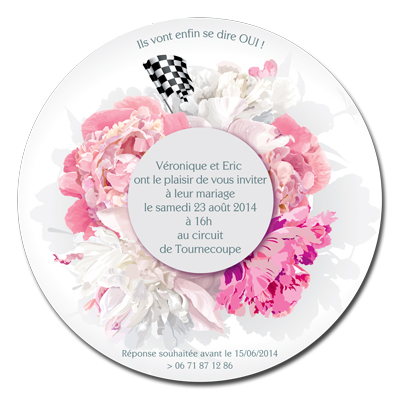
1/ Choisir le bon type de fichier
Si vous utilisez un logiciel professionnel (Photoshop, Illustrator, Quark Xpress, InDesign, Corel Draw), vous n'aurez aucun problème pour définir le format de fichier. Pour d'autres logiciels moins professionnels, comme Photopaint, Picasa..., ou Paint, vous avez certainement la possibilité de choisir le format de sortie.
A la création du fichier, vous aurez le choix entre plusieurs formats de fichiers. Préférez des formats comme PDF, EPS, TIFF, CDR, AI ou JPEG (JPG). Ce sont des formats qui respectent la résolution et le nombre de couleurs.
Les formats à ne jamais utiliser sont : BMP, GIF, PNG, car ils sont destructeurs du nombre de couleurs. En effet, une image TIFF sous Photoshop comportent 16 millions de couleurs, voire 1 milliard. Le format BMP, est limité à 256 couleurs, seulement. Votre image sera donc de piètre qualité. Nous pouvons accepter plusieurs autres formats comme Word (DOC), PowerPoint (PPT), Publisher (PUB), mais il serait préférable de nous contacter au préalable.
La résolution : 300 dpi obligatoires
Pour l'impression de votre flyer rond, il faut que le fichier soit en 300 dpi, ni plus ni moins. Cette résolution doit être adoptée à la création du fichier du flyer rond, et ne peut être modifié ensuite, parce que passer de 150 dpi, à 300 dpi revient à doubler la taille de la photo, ainsi la rendre trouble ou pixelisée.
À l’inverse, une résolution trop élevée (400 dpi ou plus) alourdit inutilement le fichier sans améliorer la qualité d’impression.
Pour simplifier :
- Une résolution de 150 dpi, est deux fois plus petite qu'une image de 300 dpi
- Un flyer de 9,5 cm à 150 dpi, ne pourra être imprimé correctement qu'à environ 4,75 cm
Le mode colorimétrique
Si votre logiciel le permet, préférez le format CMJN (CYMK en anglais), au lieu du format RVB (destiné aux écrans). Le CMJN (cyan, magenta, jaune, noir), correspond au procédé d'impression en quadri utilisé en imprimerie.
Pour résumer :
- Choisissez un format pro : PDF, EPS, TIFF, CDR, AI ou JPEG (JPG), et de préférence le format PDF, pour l'imprimerie flyers
- Respectez la taille finale du document
- Paramétrez une résolution de 300 dpi
- Travaillez en mode CMJN
2/ Format du document, fonds perdus et zone tranquille
Si vous avez décidé de créer un flyer de 9,5 cm de diamètre, il faut créer un fichier qui est de 9,5 cm + le fond perdu. En général, nous préconisons 3 mm de fond perdu. Le fichier final, dans notre exemple, doit être de 10,1 cm de diamètre (101 mm). Pour plus d'information et comprendre les fonds perdus, vous pouvez lire nos deux posts sur le notre blog papeo :
Vous avez deux possibilités pour le fond perdu, soit vous remplissez la totalité de la feuille comme dans le schéma ci-dessous :
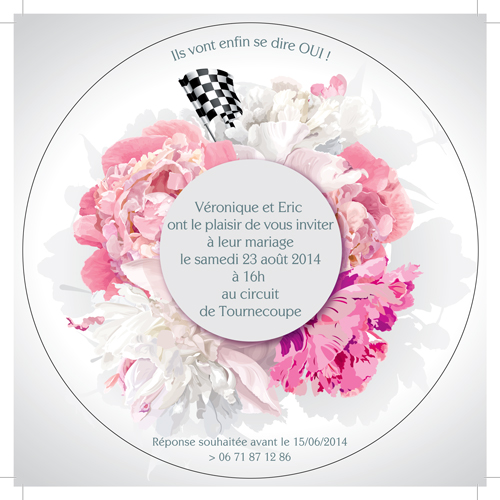
Dans ce cas, la découpe est représentée par le filet noir.
Soit, vous décidez d' "épouser" la forme, comme l'exemple ci-dessous. Dans ce cas, la création est plus compliquée, et offrira moins de l'attitude d'impression en cas de décalage.
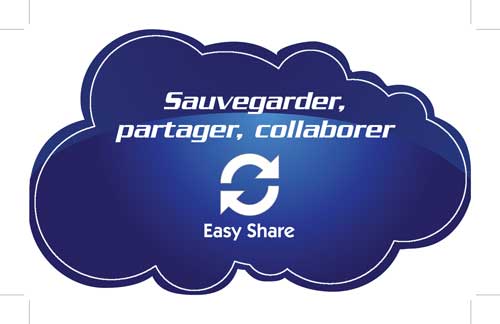
Dans ce cas, la coupe est représentée par les traits de coupe, et la découpe par le filet blanc.
IMPORTANT : Il faut impérativement supprimer le filet qui symbolise la découpe dans les fichiers que vous allez nous transmettre. En revanche, vous pouvez nous fournir ce fichier tel quel, pour nous aider à visualiser la découpe.
Enfin, il faut penser à la zone de sécurité. En effet, il ne faut pas mettre de textes, ou adresses à moins de 3 mm du bord du flyer, donc à 6 mm de la carte comprenant le fond perdu. Cela évite que des éléments importants soient coupés lors du façonnage.
Pour résumer :
- Créez votre document au format final incluant les fonds perdus
- Ajoutez 3 mm de fond perdu tout autour
- Supprimez le tracé de découpe du fichier d’impression
- Respectez une zone de sécurité minimale de 3 mm du bord fini
Nous espérons que ce tutoriel vous aidera à préparer correctement votre flyer rond ou découpé. N'hésitez pas à nous contacter pour toute question ou précision.
Ce tutoriel vous aidera pour créer des flyers avec des formes particulières comme les flyers ronds, ou les flycut, qui sont des flyers découpés suivant une forme.
Pour aller plus loin...


Articles récents


 RSS Feed